

JTL-Shop AI Connector
ChatGPT, Claude, die Gemini CLI, GitHub Copilot oder jeden anderen MCP-Client direkt mit Ihrem Shop verbinden — lesend für Zahlen, schreibend nur für das, was Sie freigegeben haben.
Was es macht
Der AI Connector macht Ihren JTL-Shop für KI-Assistenten ansprechbar (über MCP, das offene Protokoll, das ChatGPT, Claude, die Gemini CLI, GitHub Copilot und Antigravity dafür verwenden). Sie fragen in normaler Sprache — „Wie lief der Umsatz letzte Woche?", „Welche Suchbegriffe haben keine Treffer?", „Warum schlägt die Zahlung per PayPal fehl?" — und bekommen die Antwort aus den echten Daten Ihres Shops, nicht aus einer Schätzung.
Auf Wunsch handelt der Assistent auch: einen Kupon anlegen, eine Weiterleitung einrichten, eine Einstellung ändern. Jede dieser Aktionen ruft denselben Dienst auf wie das Backend selbst — es gibt keinen zweiten, schlechter geprüften Weg in Ihre Daten.
Welchen Assistenten Sie verbinden
- ChatGPT und Claude: Server-URL im Assistenten eintragen und die Anmeldung im Backend bestätigen
- Gemini CLI, Claude Code, GitHub Copilot in VS Code, Antigravity: den fertigen Befehl aus dem Reiter Start kopieren und im Terminal einfügen
- Jeder andere MCP-Client: derselbe Eintrag für
mcp.jsonbzw.settings.jsonsteht ebenfalls zum Kopieren bereit - Wo eine Anmeldung im Browser nicht möglich ist, erzeugt der Reiter Zugriff auf Klick einen statischen Token — ohne OAuth, mit denselben Rechten, jederzeit widerrufbar
Was der Assistent lesen kann
- Umsatz, Bestellungen, durchschnittlicher Bestellwert, Bestseller, Zeitverläufe
- Besucher, Conversion-Rate, Suchbegriffe (auch die ohne Treffer), liegengebliebene Warenkörbe
- Einzelne Bestellungen suchen und im Detail ansehen
- Versand- und Zahlungsarten samt ihrer Einstellungen
- Shop-Protokolle — die erste Anlaufstelle bei „irgendetwas funktioniert nicht"
- Eine Shop-Diagnose auf Zuruf: Fehler, fehlgeschlagene Zahlungen, hängende Cronjobs
Was er ändern darf — und was nicht
- Einstellungen ausschließlich aus einer festen, freigegebenen Liste
- Backend-Aktionen wie Kupon anlegen oder Weiterleitung einrichten
- Jede Änderung ist im Reiter Aktivität protokolliert und per Klick rückgängig zu machen
- Betriebsmodus Eingeschränkt (Standard) lässt nur umkehrbare Änderungen zu, Voll mehr
- Alles außerhalb der Freigabeliste lehnt der Shop ab, statt es zu versuchen
- Ihren KI-API-Schlüssel liest der Assistent nicht aus
- Verbundene Assistenten und ihre Rechte stehen unter Zugriff und lassen sich dort entziehen
- Statische Token werden nur einmal angezeigt, gelten je Scope und sind einzeln widerrufbar
Datenschutz — bitte lesen
Sobald Sie einen Client verbinden, verlassen die abgefragten Daten Ihren Shop und werden beim Betreiber dieses Clients verarbeitet. Verantwortlich dafür sind Sie als Shop-Betreiber; schließen Sie mit dem KI-Anbieter die nötigen Vereinbarungen und vergeben Sie nur die Rechte, die der jeweilige Assistent wirklich braucht. Näheres steht in den Lizenzbedingungen.
Mehr Details
Wie gut die einzelnen KI-Modelle im echten Shop tatsächlich arbeiten, ist gemessen und dokumentiert: Scorecard mit fünf Modellen über zehn Szenarien.
Blick ins Backend
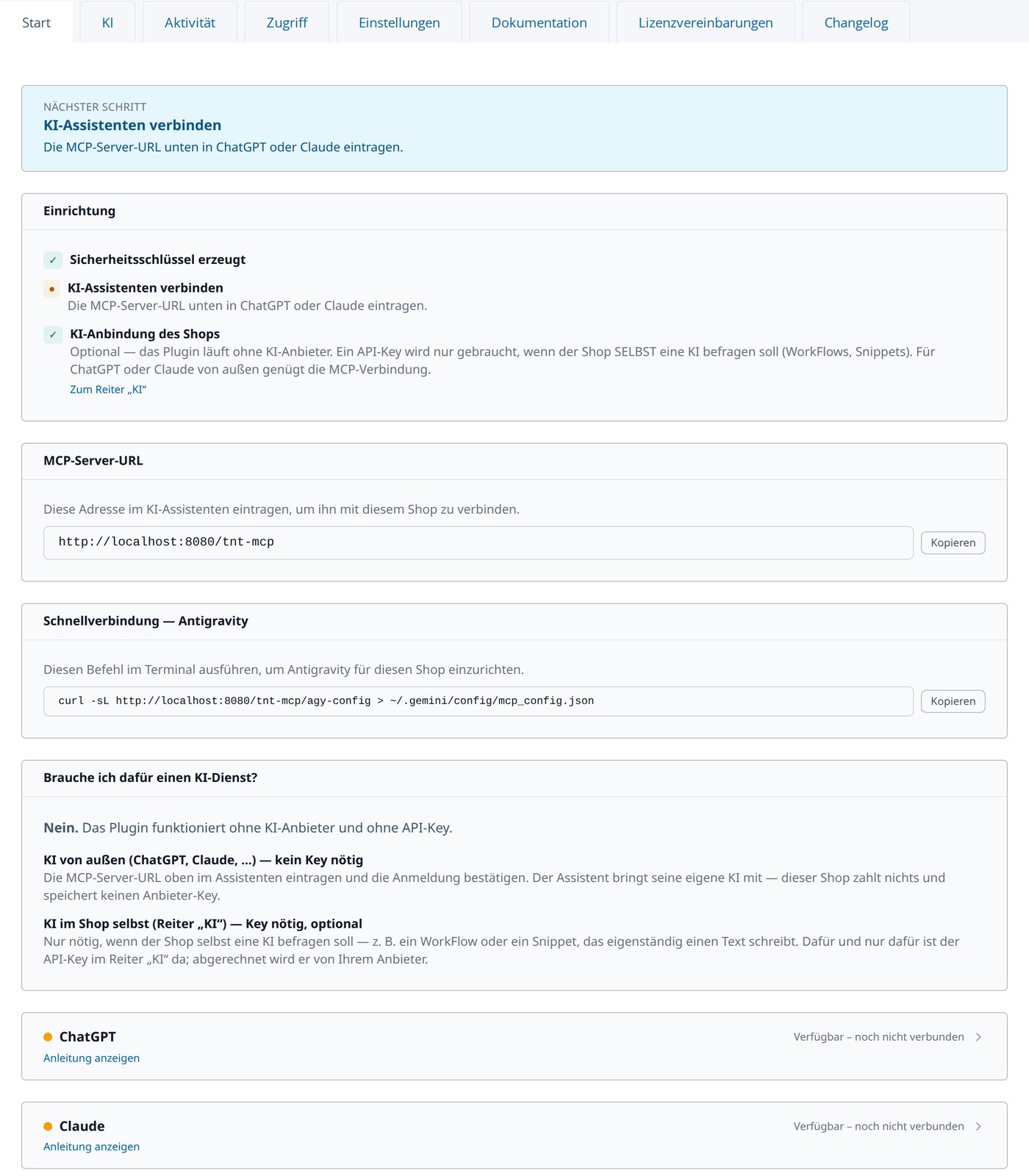
Der Start-Reiter: Server-Adresse und fertige Befehle je Assistent, Modus und Anleitung.
Voraussetzungen
- JTL-Shop 5.6.2 bis 5.8 (getestet gegen 5.6.2, 5.7.2 und 5.8)
- Installation über Plugins › Plugin-Verwaltung › Upload — ZIP hochladen, aktivieren, fertig
- Quellcode unverschlüsselt, kein ionCube, keine externe Lizenzprüfung
Support
Fragen, Wünsche oder ein Problem? info [at] timniko.com — oder direkt ein Angebot für eine Anpassung anfragen.